カスタム投稿タイプの設定方法

独自の投稿を新たに追加したいときに重宝する機能。

プラグインだと「Custom Post Type UI」あたりの情報が多いかんじ。

自分で設定する場合は functions.php に下記サンプルコードを記述すると管理画面の投稿の下に新たに「カスタム投稿」が追加される。

function define_custom_post(){
    register_post_type('post_type_name',array(
        'public'=>true,
        'labels'=>array('name'=>'カスタム投稿'),
        'menu_position' =>7,
        'has_archive' => true,
        'show_in_nav_menus' => true,
        'supports' => array('title','editor','thumbnail','custom-fields','excerpt','author','trackbacks','comments','revisions','page-attributes'),
    ));
    flush_rewrite_rules( false );//404エラーを防ぐ
}
add_action( 'after_setup_theme', 'define_custom_post');

関数リファレンスはこちら↓

WordPress Codex 日本語版

WordPress私的マニュアル(個人的に見やすくていい)

表示方法は下記サンプルコードを表示したい部分に記述

〈トップページなどに一覧表示したい時〉※新着順10件出力※

$getPost = get_posts(array('post_type' => 'post_type_name', 'posts_per_page' =>10));
foreach ($getPost as $post):
setup_postdata($post);
echo get_the_date();//投稿日を取得(the_date()では同じ日に複数の記事がある場合は、最初の記事とともに一度出力のためここではget_the_date()を使用)
the_title();//タイトルを取得
the_post_thumbnail('medium');//アイキャッチを取得
the_permalink();//リンクを取得
endforeach;
 

WordPressのセキュリティー対策はこれで決まり! iThemes Security のインストールと初期設定方法

このプラグインは本当に高機能でWordPressに必要なセキュリティ対策のほとんどをカバーしてくれます。ですが、ちょっとわかりずらいので簡単に解説していきたいと思います。

まず、このプラグインの主な機能は

  • ログイン画面へのブルートフォースアタック対策
  • IPアドレス指定のロックアウト
  • システムファイルの保護
  • 変更が加えられたファイルの検出
  • 時間を指定して時間外の不要なログインを無効
  • マルウェアスキャン機能
  • WordPressでのSSLの有効化
  • 協力なパスワードの強制設定
  • XML-RPCの無効化
  • データベースのバックアップ機能

などなど。

これを入れれば完璧とまではいかないかもしれませんが、一般的なWordPressへの攻撃な大体防げるのではないでしょうか。

また、この手の設定をWordPressを入れるたびに自分でコツコツ設定するよりは遥かに楽ですよね。

では、実際に触ってみましょう。

プラグインのインストール

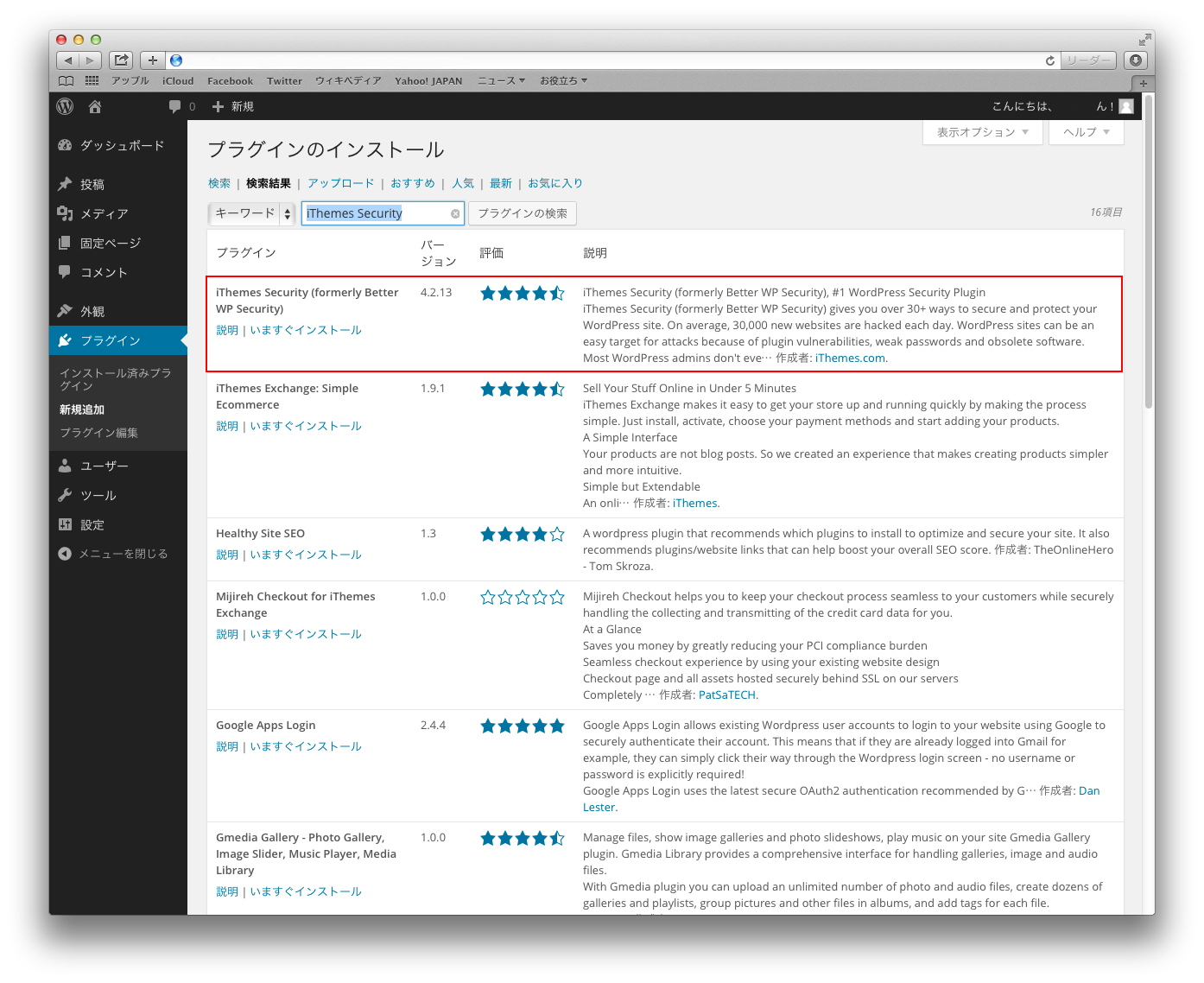
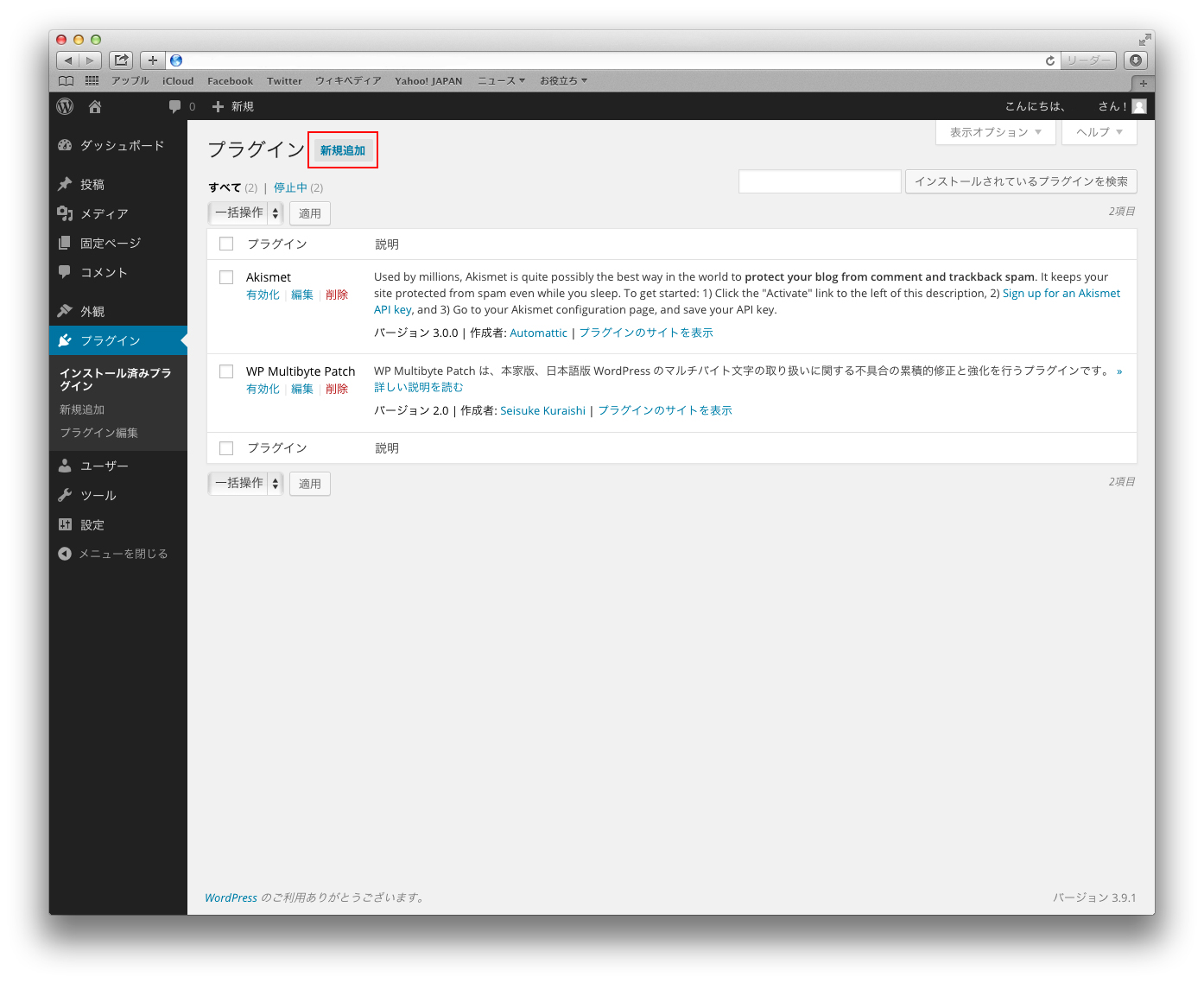
1.管理画面のプラグインを開き「新規追加」をクリック。

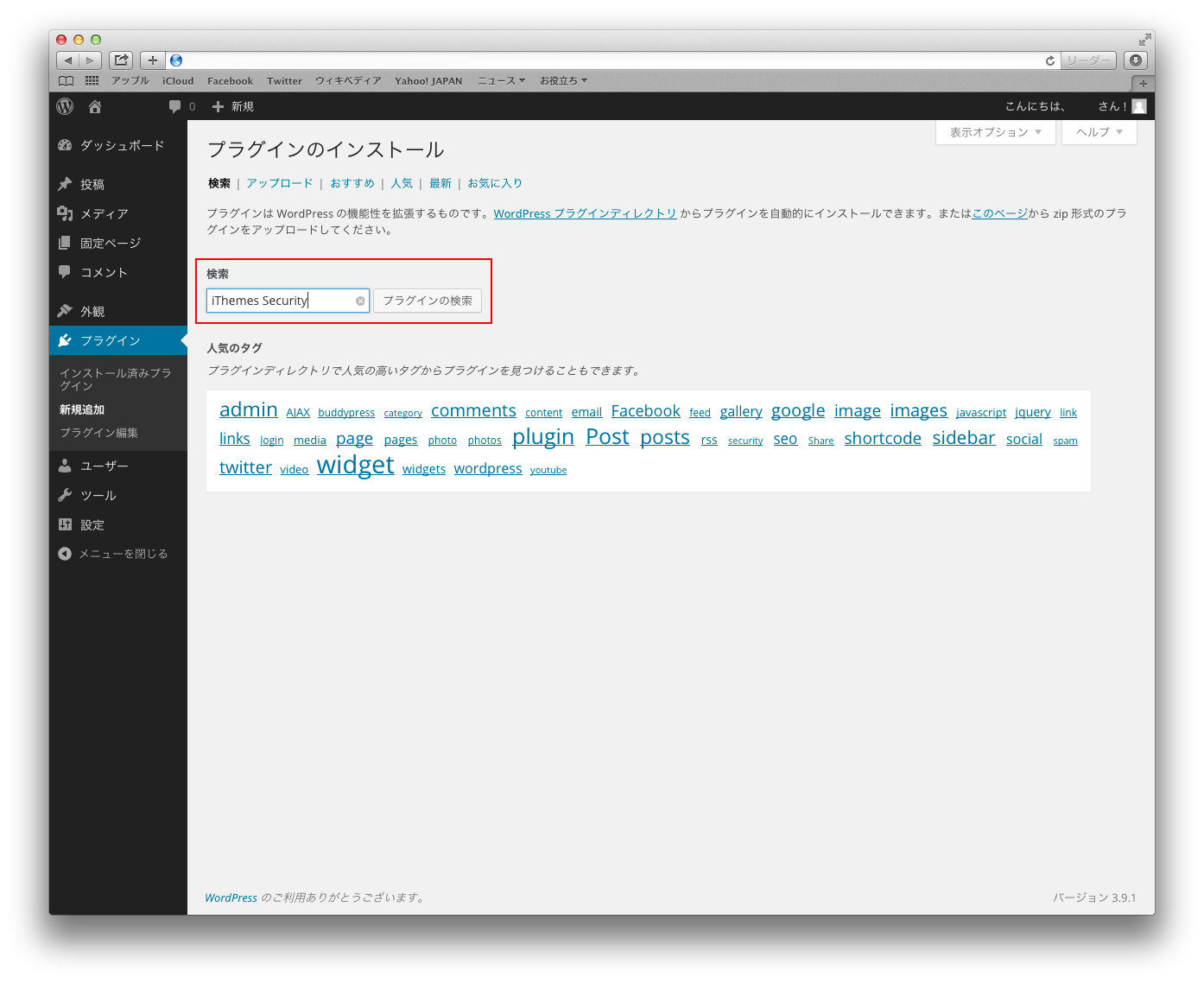
capture012.プラグインの検索ボックスに「iThemes Security」と入力しプラグインの検索をクリック。

capture023.検索結果で「iThemes Security (formerly Better WP Security)」という項目が表示されるので(この時は最上位)、「いますぐインストール」をクリック。

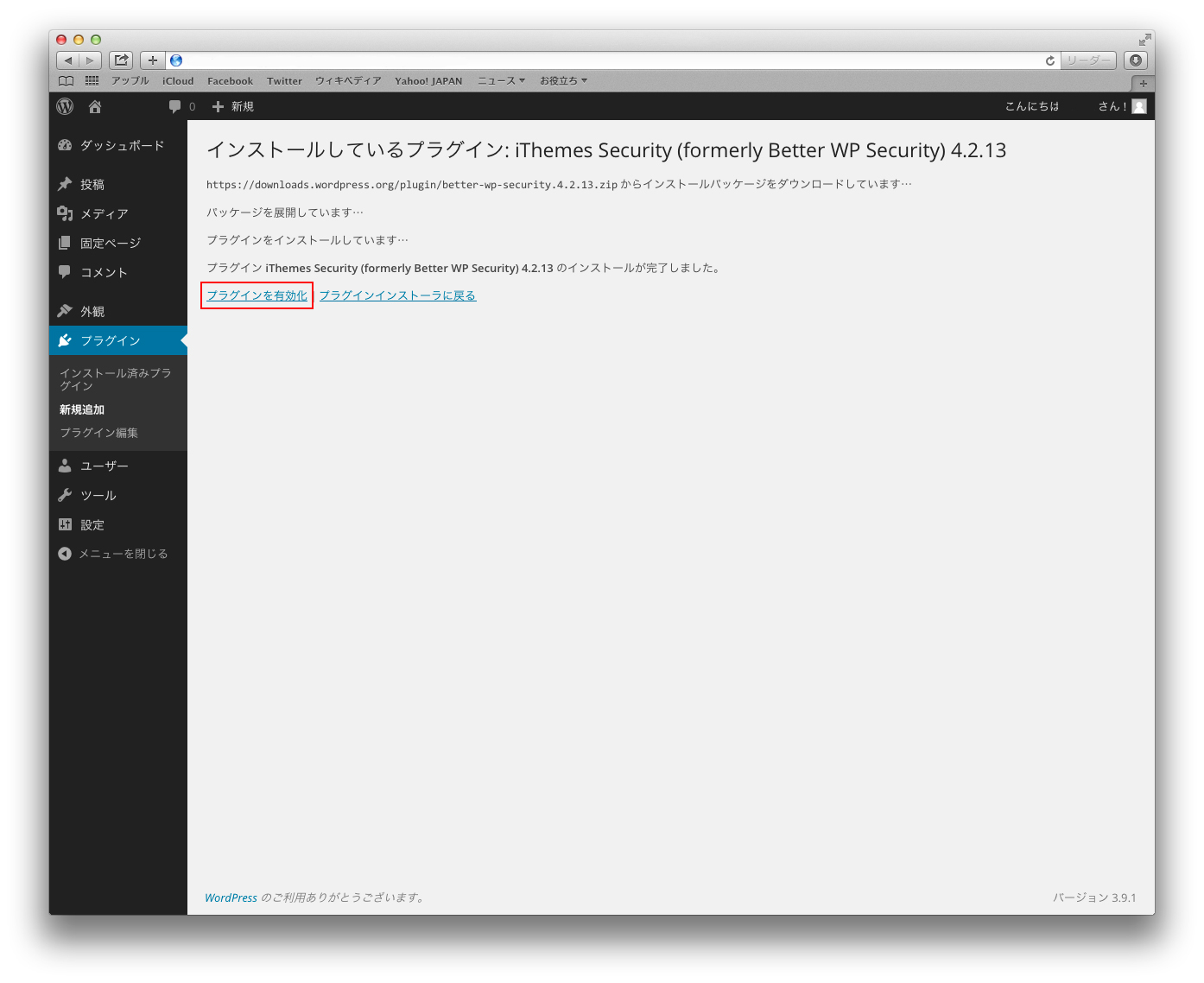
capture034.インストール処理が完了したら、「プラグインを有効化」をクリック。

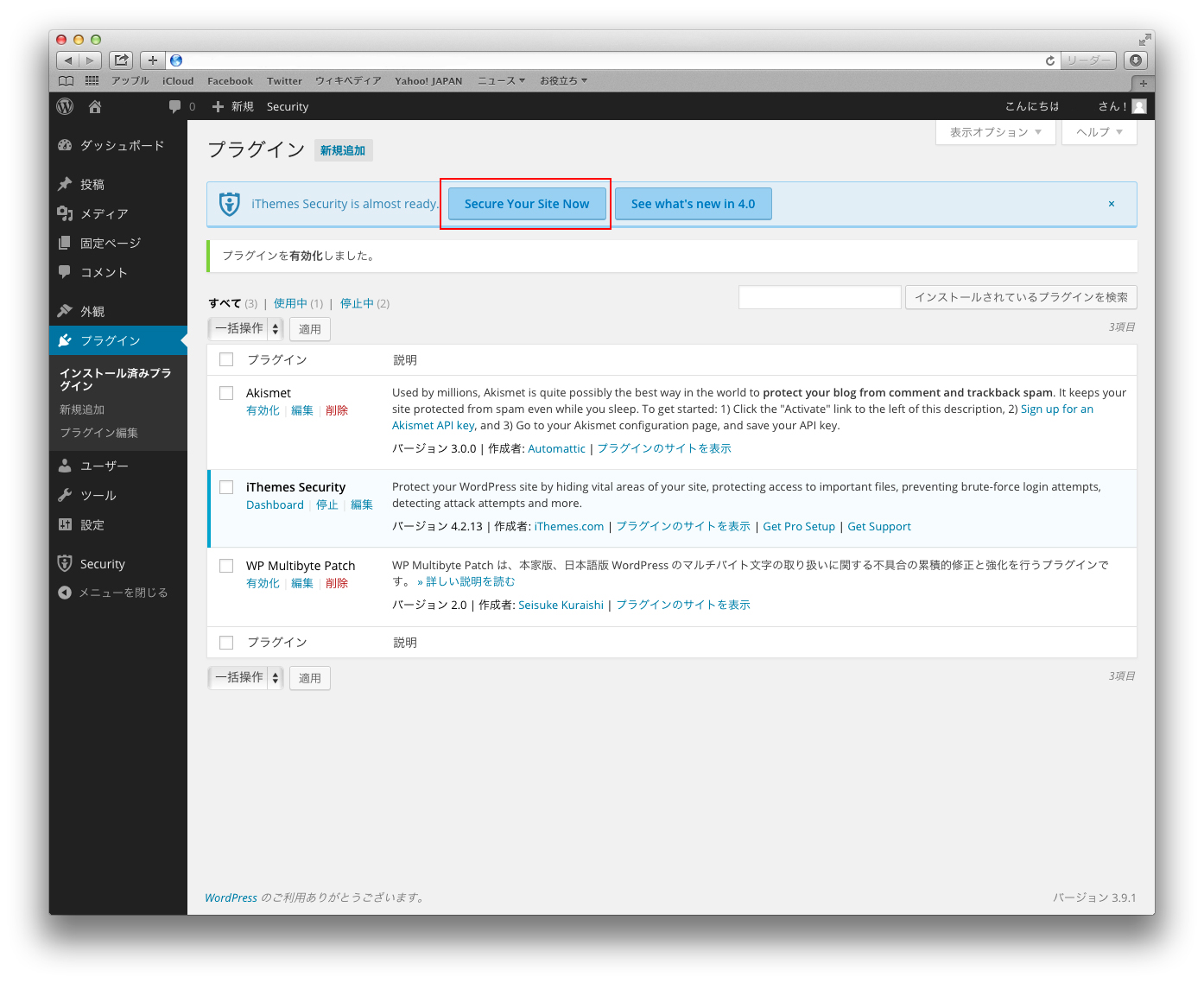
capture045.プラグインが有効になり、プラグインの画面上部に青いボタンが表示されます。これの「Secure Your Site Now」をクリック。

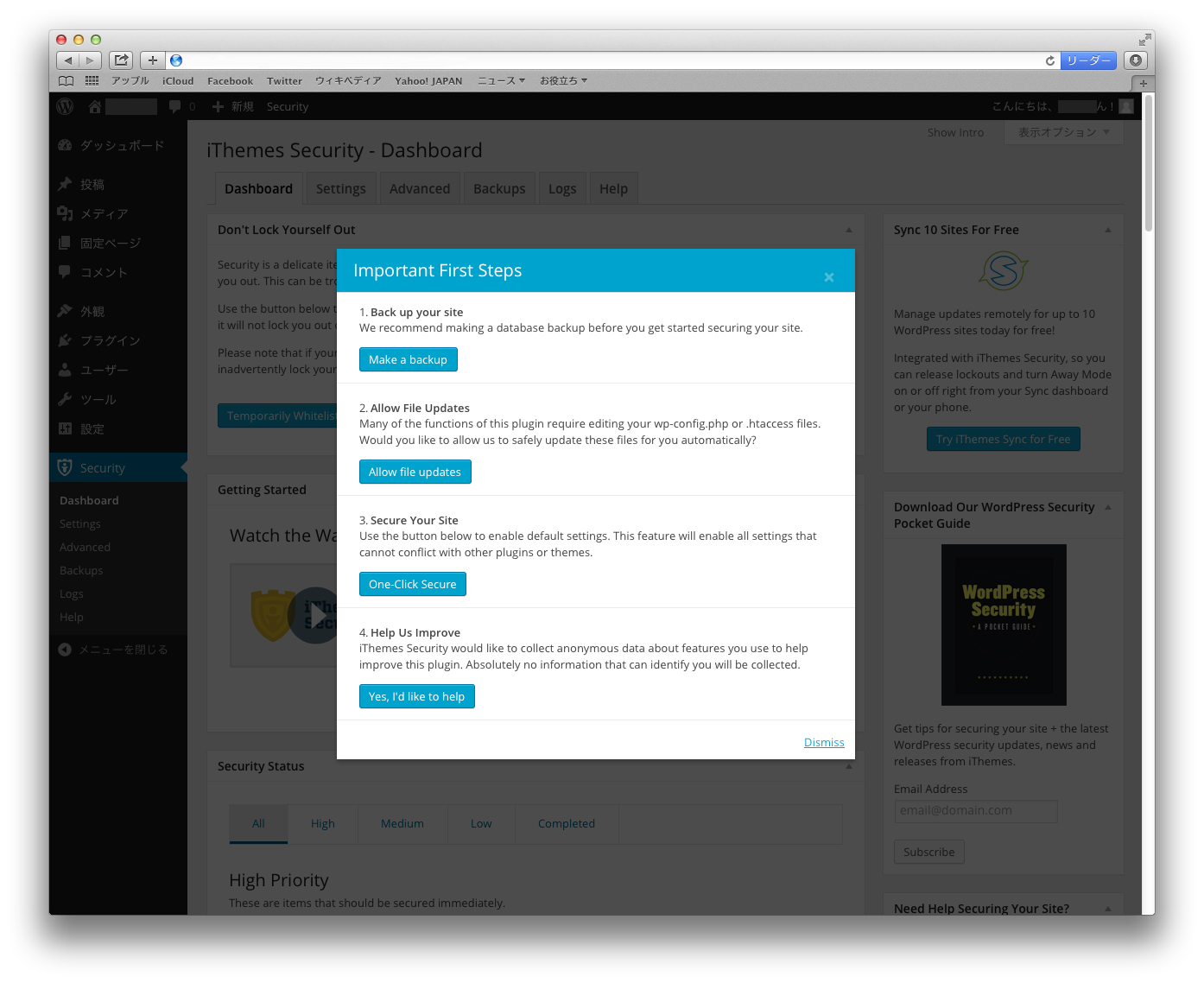
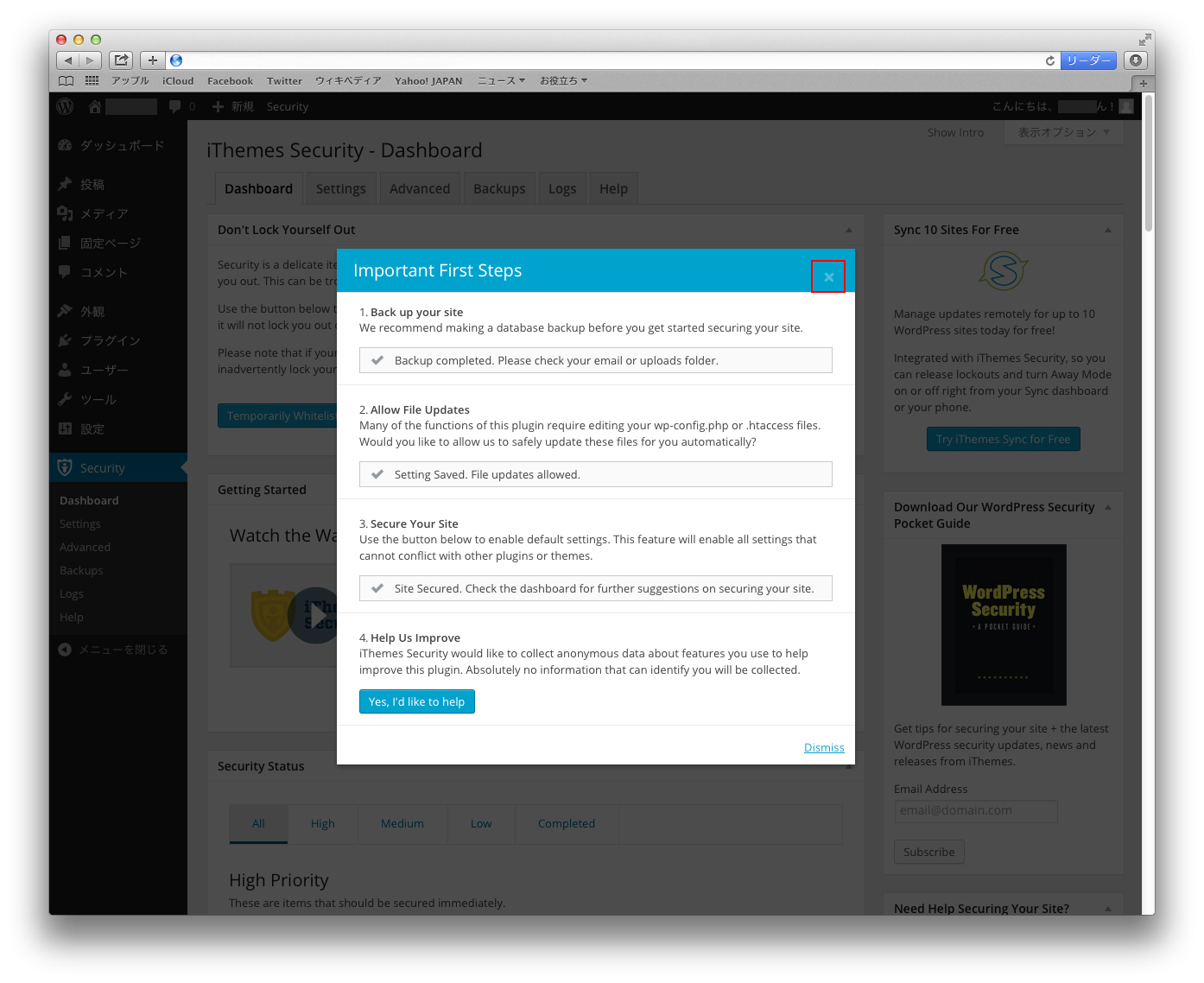
capture056.画像のようなウィンドウが現れます。

capture06それでは順に操作していきます。

「1.Back up your site」の「Make a backup」をクリックしてバックアップを作成します。

「2.Allow File Updates」の「Allow file updates」をクリックして、プラグインのWP-config.phpや.htaccessファイルの編集を可能にします。

「3.Secure Your Site」の「One-Click Secure」をクリックして、デフォルトの設定を有効にします。

最後の「4.Help Us Improve」は、「絶対にあなたを識別できる情報は収集しないので、このプラグインが匿名データを収集することを認めプラグインの改善に協力して。」という部分です。自分は今回クリックはしませんでした。

最後に右上の「×」をクリックします。

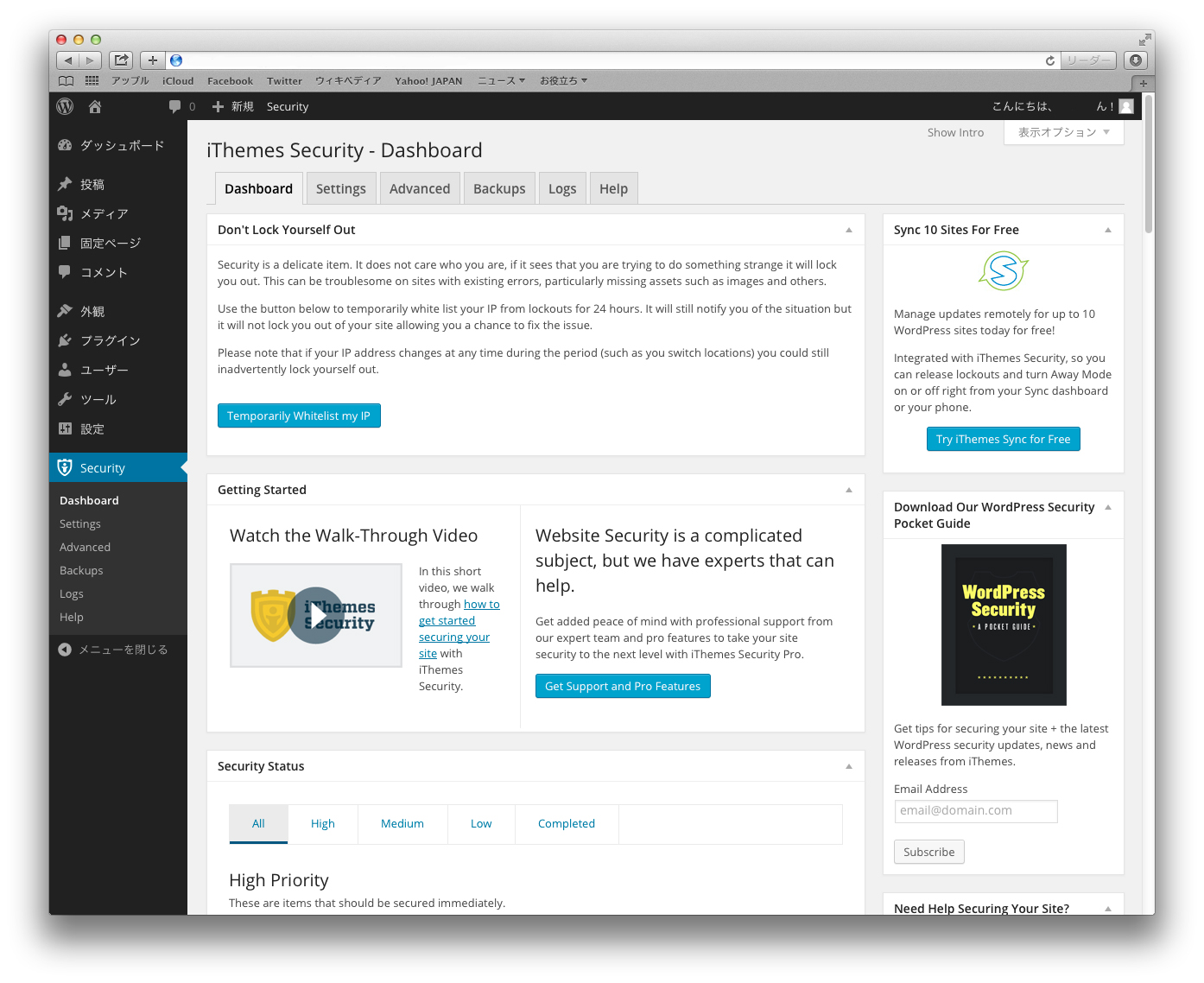
capture07これで一通りインストール作業が終わりました。

「iThemes Security」のダッシュボードが表示されます。

capture08

では、次回からは各種設定項目の説明などをしていきたいと思います。↓

iThemes Security の設定解説(Settings編)